FIT-Datei online bearbeiten
Öffne eine .fit-Datei von Garmin, Wahoo, COROS oder einer anderen Uhr, korrigiere, was nicht stimmt, und exportiere eine saubere Datei für Strava oder Garmin Connect. Kostenlos, und die Datei wird nie hochgeladen: alles passiert in deinem Browser.
Editor öffnen
An einer Beispielfahrt ausprobieren
Der Editor selbst ist auf Englisch. Die wichtigsten Schritte stehen hier auf Deutsch.
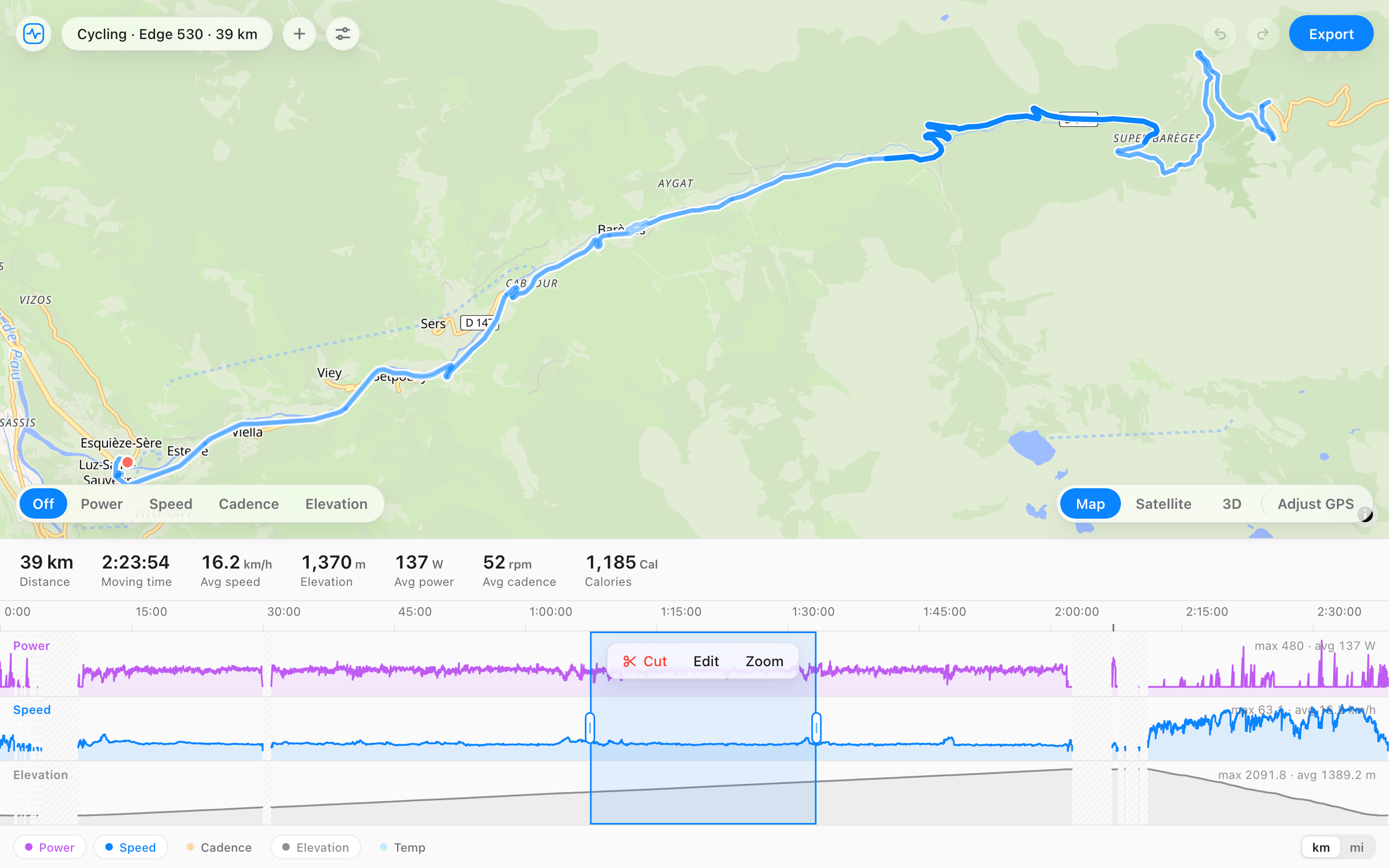
Was du damit machen kannst
- Einen Abschnitt herausschneiden, auch aus der Mitte. Strava kürzt nur den Anfang und das Ende.
- Die Heimfahrt im Auto entfernen, wenn du vergessen hast, die Aufzeichnung zu stoppen.
- Ausreißer bei Herzfrequenz oder Leistung kappen oder glätten, zum Beispiel von einem trockenen Brustgurt.
- Verrutschte GPS-Punkte zurück auf die Strecke ziehen oder einen sprunghaften Track glätten.
- Zwei Aufzeichnungen zu einer Aktivität zusammenführen, wenn die Uhr unterwegs ausgegangen ist.
- Herzfrequenz, Leistung oder GPS von einem zweiten Gerät übernehmen, etwa die Herzfrequenz der Uhr in die Fahrt vom Radcomputer.
- Gerät, Sportart, Gesamtdistanz oder Datum und Uhrzeit ändern.
- Eine beschädigte Datei retten, die sich nicht mehr hochladen lässt.
- GPX und TCX in FIT umwandeln, oder eine FIT-Datei als GPX speichern.
So funktioniert es
- Öffne den Editor und zieh deine .fit-Datei hinein, oder klicke auf das Feld, um sie auszuwählen. Eine .zip aus Garmin Connect kannst du so öffnen, wie sie ist.
- Markiere auf der Zeitleiste den Abschnitt, den du ändern willst, und wähle die Bearbeitung. Mit Cut schneidest du ihn heraus; Karte, Runden und Summen passen sich sofort an.
- Klicke auf Export. Die neue Datei wird geprüft und auf deinem Gerät gespeichert.
- Lösche die ursprüngliche Aktivität bei Strava oder Garmin Connect und lade die neue Datei hoch, sonst erscheint sie doppelt.
Fragen
- Ist das wirklich kostenlos?
- Ja. Du brauchst kein Konto und musst nichts installieren.
- Wird meine Datei hochgeladen?
- Nein. Die Datei wird in deinem Browser gelesen und neu geschrieben. Sie verlässt dein Gerät nicht, auch nicht beim Export.
- Wo finde ich die .fit-Datei?
- Bei Strava öffnest du die Aktivität auf strava.com und exportierst über das Menü (⋯) die Originaldatei. In Garmin Connect geht das über das Zahnrad der Aktivität; du bekommst eine .zip, die du direkt öffnen kannst. Auf einer Garmin-Uhr, die am Computer hängt, liegen die Aktivitäten im Ordner Garmin/Activity.
- Welche Geräte werden unterstützt?
- Jede .fit-Aktivität, egal ob von Garmin, Wahoo, COROS, Suunto, Polar oder Zwift. GPX- und TCX-Dateien öffnen sich auch und werden als FIT exportiert.
- Funktioniert das auf dem Handy?
- Ja, im Browser. Am Computer ist es oft einfacher, weil die Datei dort leichter zu finden ist.